
FAQ
Znajdź odpowiedzi na najczęściej zadawane pytania! Nasze FAQ to szybki i wygodny sposób na rozwianie wszelkich wątpliwości – od szczegółów dotyczących usług po pomoc techniczną.
Najczęściej zadawane pytania
Ogólne
Asystent zapisu umożliwia dodanie załączników do rekordu. Przykładowo, aby dodać załącznik na dokumencie ewidencji, należy zaznaczyć dokument i włączyć asystenta za pomocą ikony kluczy.
W asystencie, należy przejść do zakładki Załączniki i z dolnego poziomu okna wybrać przycisk Dodaj: Załącznik. Wyświetli się okno z wyborem plików, w którym należy je wskazać do dodania. Dokumenty zostaną przypisane do danego rekordu.
W programie istnieje możliwość weryfikacji, jacy operatorzy są zalogowani w systemie.
W celu zweryfikowania tych danych należy wybrać Narzędzia à Zalogowani operatorzy. 
Wyświetli się okno z możliwością podglądu obecnie zalogowanych operatorów. Przy dodatku pracy na wielu bazach dodatkowo wyświetla się nazwa bazy danych, na jakiej jest zalogowany operator.
Po odpowiedniej konfiguracji ról dostępny jest przycisk Wyloguj, umożliwiający wylogowanie operatora.
Program daje możliwość wykonania kopii bezpieczeństwa z poziomu zalogowanej bazy danych.
W celu jej wykonania wymagane jest posiadanie uprawnienia administratora.
Kopię bezpieczeństwa należy wykonać z miejsca głównego widoku bazy, wybierając z czynności Zapis bazy w plikach TXT.
Z okna pośredniego należy wybrać miejsce zapisu danych oraz kliknąć przycisk Zapisz.
Dane z bazy danych, zostaną zapisane w podanej lokalizacji jako kopia bezpieczeństwa.
System enova365 posiada wbudowaną integracje z programem Excel, która umożliwia generowanie i eksport danych do programu Excel.
Jeśli na stanowisku, na którym obecnie pracuje operator jest zainstalowany program Excel, enova365 otworzy plik po eksporcie.
Na wybranej liście, np. ewidencja pracowników (Kadry i płace/Kadry/Pracownicy)po kliknięciu prawym przyciskiem myszy, należy wybrać opcję Arkusz Excel.
Następnie należy wskazać odpowiednie parametry, które powinny znaleźć się w wyeksportowanym się pliku i kliknąć przycisk OK.
Program Excel uruchomi wyeksportowany arkusz. Program eksportuje tylko dane widoczne na liście. Aby wyeksportować więcej danych, należy dodać odpowiednie pola z Organizatora widoku.

Księgowość
Po przeliczeniu deklaracji za dany miesiąc, naliczenie pliku JPK VAT, odbywa się w miejscu Ewidencja dokumentów/Jednolite pliki kontrolne. Aby przeliczyć plik, w górnej części belki należy wybrać Generuj plik JPK_VAT…
Po otwarciu się okna z parametrami należy kliknąć przycisk OK.
Plik przeliczy się za wybrany okres.
Po przeliczeniu pliku należy zweryfikować jego poprawność ze schematem xsd, przekazywanym przez bramkę ministerstwa. Po wygenerowaniu i zapisaniu pliku JPK VAT, należy kliknąć przycisk Sprawdź strukturę pliku, z górnej belki.
W logach znajdą się wszelkie informacje o niezgodności lub zgodności pliku ze wzorcem.
Proces wysyłki rozpoczyna się w zakładce Ewidencja dokumentów > Jednolite pliki kontrolne.
Pod prawym przyciskiem myszy, z czynności, należy kolejno, przygotować plik do wysyłki (podpisać dokument), a następnie go wysłać.
Po kilku minutach, możliwe potwierdzenie pliku JPK VAT, uzyskując UPO z urzędu skarbowego.
Dokument UPO, można pobrać, wywołując wydruk danych Urzędowe poświadczenie odbioru UPO(7) po wejściu w plik JPK.
Jeśli wcześniej nie zostanie potwierdzony odbiór, wywołanie wydruku poskutkuje komunikatem o braku poświadczeń odbioru pliku.
Definicje zestawień księgowych można znaleźć w miejscu Księgowość > Definicje zestawień księgowych. W tym obszarze znajdują się wszystkie definicje zestawień księgowych możliwych do przeliczenia.
Aby zmapować poprawnie pola do zestawienia księgowego, należy wejść w daną definicję (przykład oparty na CIT8), kolejno otworzyć pozycje definicji.
W sekcji Wyrażenie, widnieje pole do modyfikacji mapowań pól.
Klikając prawym przyciskiem myszy na pole Wyrażenia, mamy możliwość wyboru pól do mapowania. Korzystając np. z funkcji kont, można odnieść się do pól obrotów i sald.
Po wybraniu funkcji, wyświetli się okno dt. wyboru odpowiedniego konta z planu kont.
Funkcje matematyczne możemy znaleźć pod prawym przyciskiem myszy lub wpisać ręcznie.
Aby dodać nowy okres obrachunkowy na bazie danych, należy wejść w Narzędzia > Opcje > Księgowość > Okresy obrachunkowe.
Po kliknięciu Nowy (okres obrachunkowy), pojawi się okno z definicją okresu obrachunkowego. Standardowo podpowiada się okres następnego roku kalendarzowego.
Jeśli jest to standardowy okres obrachunkowy obejmujący cały rok kalendarzowy, wystarczy zapisać zmiany, a nowy okres obrachunkowy będzie już dostępny do księgowania.
W programie istnieje możliwość dodania wielu dokumentów ewidencji jako PDF. W tym celu z miejsca
Ewidencja dokumentów > Dokumenty, z Czynności należy wybrać opcję Dodaj dokumenty wg Plików.
Po otwarciu formatki, należy wskazać pliki, typ dokumentów, wybrać ewidencję, z którą dokumenty zostaną dodane, stan ewidencji oraz datę wpływu.
Po wybraniu plików, dokumenty zostaną dodane zgodnie z parametrami, a dokumenty w asystencie zapisu, będą posiadały załączniki z plikami PDF.
Dokument zostanie utworzony, a załącznik zapisany.
Kadry i płace
1. Po wybraniu pracownika z listy naciśnij przycisk Aktualizuj.
2. Wypełnij formatkę, uwzględniając datę obowiązywania nowej aktualizacji oraz przyczynę aktualizacji.
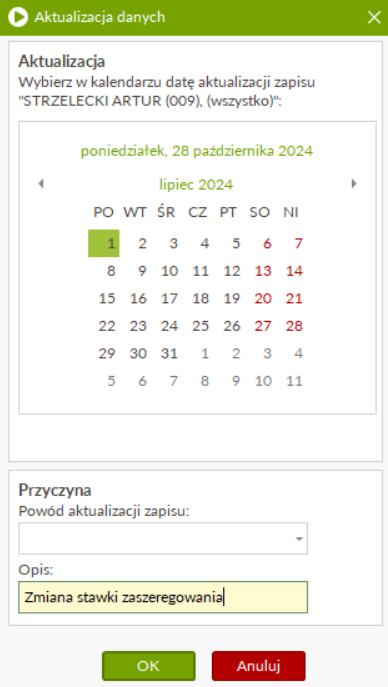
3. Naciśnij OK i przejdź kopii kartoteki pracownika, która będzie obowiązywać od podanej w aktualizacji daty
4. Wejdź w zakładkę Etat, i zaktualizuj np. stawkę zaszeregowania po podwyżce.
Naliczając wypłatę– program uwzględni zaktualizowaną stawkę. Aktualne oraz archiwalne zapisy, można weryfikować z poziomu kartoteki pracownika wchodząc na zakładkę Ogólne -> Zmiany zapisów.
1. Wraz z zatrudnieniem na nowej umowie, na zakładce Etat/Ogólne zamknij okres zatrudnienia (jeśli umowa jest na okres nieokreślony). Na zakładce Etat/Wyrejestrowanie, wyrejestruj pracownika wybierając wszystkie odprowadzane przez pracownika składki (program sam rozpozna jakie składki są na kartotece, po zaznaczeniu jednego parametru).
2. Po wybraniu pracownika z listy naciśnij przycisk Aktualizuj.
3. Wypełnij formatkę, uwzględniając datę obowiązywania nowej aktualizacji oraz opis aktualizacji (przyczyna).
4. Na zakładce Etat/Ogólne na nowo zatrudniamy pracownika z nowymi okresami oraz odznacz parametry na zakładce Etat/Wyrejestrowanie.
Aby pracownik widniał na liście Pracownicy lub Zleceniobiorcy, musi zostać zatrudniony. Zatrudnienie pracownika, polega na wypełnieniu zakładki Etat na jego kartotece lub dodaniu umowy o określonym elemencie wynagrodzenia na zakładce Umowy.
Przykładowe uzupełnienie zakładki Etat:

Przykładowe dodanie umowy na zakładce Umowy:

Operacje seryjne, umożliwiają w enova365, dodanie dodatku dla wielu pracowników. Jest to szczególnie pomocne w przypadku dodania np. premii o stałej wysokości dla każdego pracownika. Taki proces wykonujemy z listy Pracownicy, poprzez wybranie czynności Dodatki i potrącenia -> Dodaj nowy, uprzednio zaznaczając pracowników na liście.

Po wypełnieniu formatki, dodatek zostanie dodany do kartotek zaznaczonych pracowników.

Jeśli zleceniobiorca złożył wniosek o dobrowolnym odprowadzaniu podatku w wysokości 32%, należy skonfigurować element wynagrodzenia i wskazać go na umowie.
Aby skonfigurować taki element należy:
1. Wejść w Narzędzia/Opcje/Kadry i płace/Płace/Elementy wynagrodzenia
2. Wybrać z filtrów w górnej części okna Rodzaj – Umowa, Zakres – Standardowe
3. Wyszukać standardowy element przy umowie zlecenie, czyli PIT-11.6.Umowa zlecenia (20% k.u.), skopiować go przy pomocy czynności pod prawym przyciskiem myszy Skopiuj zaznaczoną definicję

4. Po otworzeniu się okna ze skopiowaną definicją elementu przejść do zakładki Deklaracje i w sekcji Deklaracje PIT/Zaliczka podatku (podatek), ustawić parametr Procentowe oraz wpisujemy obok Procent – 32,00%

5. Taki element należy zapisać oraz wskazać na umowie w sekcji Element.

Handel i faktury
Mechanizm umów cyklicznych, można uruchomić tylko w module Handel/Faktury w wersji złotej. W przypadku wersji srebrnej modułu, nie ma możliwości uruchomienia mechanizmu naliczania umów cyklicznych.
Aby go włączyć należy:
1. W module Handel wejść w Narzędzia/Opcje/Handel/Definicje dokumentów/Umowy lub w module Faktury > Narzędzia/Opcje/Faktury/Umowy
2. W sekcji Ogólne należy zaznaczyć parametr Obsługa umów cyklicznych na TAK
Po zaznaczeniu TAK, można wprowadzić umowy cykliczne oraz fakturować je zgodnie z ustawianiami.
Wystawianie faktur do zatwierdzonych umów cyklicznych może być zautomatyzowane przez Harmonogram zadań, który w określonym dniu miesiąca, wystawiał będzie faktury do umów zgodnie z ich cyklem.
Dokument sprzedaży w handlu, ma możliwość przeliczania VAT od wartości brutto lub netto.
Możliwość przestawienie tego parametru, jest dostępna przed wprowadzeniem pozycji faktury. Parametr VAT liczony znajduje się na fakturze na zakładce Dodatkowe w sekcji Dodatkowe.
Po ustawieniu parametru, na zakładce Ogólne należy wprowadzić pozycje faktury. VAT przeliczy się wtedy od wskazanego parametru.
Domyślnie VAT na dokumentach handlowych liczony jest od netto. Jeśli zajdzie potrzeba ustawienia liczenia VAT-u od brutto, można na stałe ustawić definicje np. FV, aby VAT był liczony od brutto. W tym przypadku należy wejść w definicję dokumentu (np. FV) i w zakładce Ogólne → VAT i fiskalizacja ustawić parametr VAT liczony na „od brutto”.
Często same nadanie praw do danej definicji dokumentu handlowo/magazynowego nie gwarantuje widoczności dokumentów na liście. Brak widoczności dokumentów handlowo/magazynowych w module Handel może wynikać z braku uprawnień do magazynu, do którego przynależą dokumenty.
Aby dodać uprawnienia do magazynu należy:
1. Wejść w Narzędzia > Opcje > Handel > Magazyny
2. Otworzyć definicję magazynu
3. Na zakładce Prawa do danych, nadać uprawnienia odpowiedniemu operatorowi
Po zapisaniu, wybrany operator uzyska dostęp do dokumentów, z uwzględnieniem, że ma dostęp do wybranych definicji dokumentów handlowo/magazynowych.
Gdy towary są już dodane do bazy danych, istnieje możliwość zaktualizowania ich cen i dodania ich na towarze. W takim przypadku, należy nowo zdefiniowaną cenę podpiąć pod kartotekę towaru. Taki zabieg, można wykonać z poziomu listy towarów lub z danej kartoteki towarowej.
Aby podpiąć cenę do wielu kartotek należy:
1. Zaznaczyć towary na liście
2. Przejść do Czynności > Przeceny > Przyłącz ceną do kartoteki
3. Pojawi się wtedy okno pośrednie z definicją ceny do przypięcia
4. Po wyborze definicji ceny, należy kliknąć przycisk OK. Ceny zostaną przyłączone do zaznaczonych wcześniej kartotek
rzegota@twentytwenty.pl
690 860 630